Animales con micro:bit: secuencias, entradas y repeticiones
Dibuja una jirafa, una cara sonriente y una serpiente en la matriz LED. Al pulsar el botón A, micro:bit mostrará la secuencia completa cuatro veces.
¿Qué haremos en este ejercicio? Programaremos una secuencia de tres imágenes en la matriz LED. La acción solo comenzará al pulsar el botón A y se repetirá cuatro veces mediante un bucle.
Ejercicio para crear animales con micro:bit
Vamos a realizar una tarea un poco más compleja que los primeros iconos. Crearemos nuestros propios dibujos en la matriz de 25 LED y organizaremos las instrucciones para que aparezcan siempre en el orden correcto.
Puedes probar el programa en el simulador de MakeCode sin disponer de una placa. Con una micro:bit física podrás pulsar el botón A, observar la secuencia en la matriz LED y comprobar de forma tangible cómo una entrada activa una serie de salidas.
Diseñar
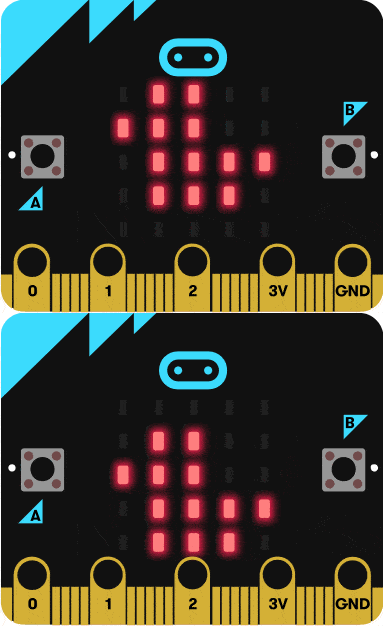
Dibujamos las figuras en una cuadrícula de 5 × 5 LED.
Ordenar
Colocamos cada imagen y pausa siguiendo una secuencia.
Repetir
Encerramos las instrucciones en un bucle que se ejecuta cuatro veces.
Resultado esperado: si pulsas B no ocurrirá nada, porque no hemos asignado ninguna acción a ese botón. Cuando pulses A, se mostrarán la jirafa, la cara sonriente y la serpiente cuatro veces y en ese orden.
¿Qué vamos a aprender con este ejercicio?
Antes de colocar los bloques, vamos a comprender tres conceptos que utilizaremos durante todo el programa: secuencia, entrada y repetición.
¿Qué es una secuencia?
Una secuencia es un conjunto de instrucciones ordenadas. El programa comienza por la primera, continúa con la segunda y sigue avanzando hasta completar todas las acciones.
¿Qué es una entrada?
Una entrada es un dispositivo o evento que envía información al ordenador. Los botones de la micro:bit son entradas: el programa puede detectar que los pulsamos y reaccionar.
¿Qué es una repetición?
Una repetición permite ordenar a la placa que ejecute unas instrucciones un número determinado de veces o de forma continua.
¿Por qué importa el orden de los bloques?
La placa ejecutará las instrucciones de arriba abajo. Si colocamos primero la jirafa, después una pausa, luego la cara y finalmente la serpiente, ese será exactamente el orden que veremos.
Si movemos una pausa o un dibujo a otra posición, la secuencia cambia. Programar también consiste en pensar qué debe pasar primero, qué debe ocurrir después y cuánto tiempo queremos dejar entre dos acciones.
Planifica los animales en una cuadrícula de LED
Antes de construir el programa puedes escribir la secuencia en papel y practicar los dibujos. La pantalla de micro:bit tiene cinco filas y cinco columnas, de modo que cada figura debe adaptarse a una cuadrícula de 5 × 5.
Planificar primero ayuda a decidir qué LED deben estar encendidos y evita tener que improvisar mientras colocamos los bloques.
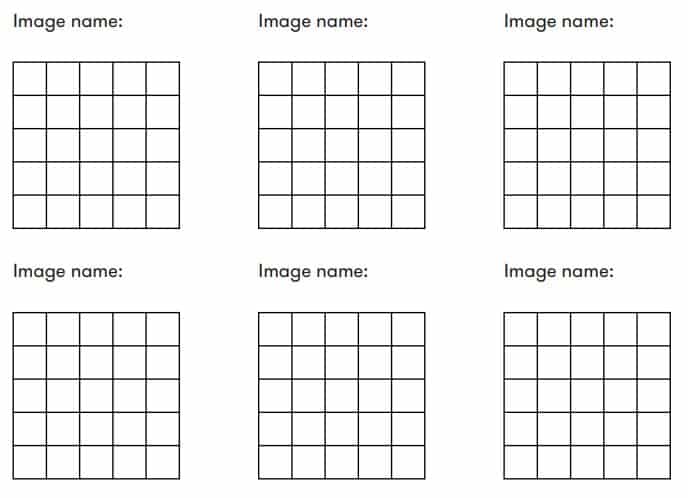
Utiliza una cuadrícula para dibujar cada figura antes de trasladarla a MakeCode.
Cómo preparar la secuencia
- Dibuja una jirafa en la primera cuadrícula.
- Prepara una cara sonriente en la segunda.
- Dibuja una serpiente en la tercera.
- Escribe entre los dibujos cuánto tiempo quieres que permanezca cada imagen.
- Decide cuántas veces quieres repetir la secuencia completa.
Ejercicio de animales con micro:bit en vídeo
En el vídeo puedes observar cómo se colocan los bloques. Después, la explicación escrita te ayudará a comprender por qué cada instrucción está en esa posición.
Solución del ejercicio de animales con micro:bit
Vamos a reproducir la lógica del ejercicio paso a paso. Mantendremos el mismo orden mostrado en el vídeo: el botón A contiene un bucle de cuatro repeticiones y, dentro del bucle, colocamos los dibujos y las pausas.
¿Qué va a pasar?
Cuando pulsemos el botón A, la placa repetirá cuatro veces esta secuencia:
1.000 ms
1.000 ms
1.000 ms
Corrección de unidades: 1.000 ms equivalen a un segundo. No son 1.000 segundos. MakeCode expresa la duración de la pausa en milisegundos.
Primera parte: crea un proyecto nuevo
- Entra en MakeCode para micro:bit.
- Pulsa la opción para crear un proyecto nuevo y escribe el nombre que prefieras.
- MakeCode mostrará el simulador y el espacio donde podemos arrastrar los bloques.
Puedes comprobar toda la actividad en el simulador. Si utilizas una placa física, después podrás descargar el programa y transferirlo mediante el cable USB.
Segunda parte: añade la entrada del botón A
- Entra en el apartado Entrada —Input—.
- Selecciona el bloque «al presionar el botón A» —on button A pressed— y arrástralo al espacio de trabajo.
Este bloque es el evento que pone en marcha el programa. Todo lo que coloquemos dentro solo se ejecutará cuando pulsemos A.
Comprueba la lógica: si pulsamos B no debe ocurrir nada, porque no hemos creado ningún evento para ese botón.
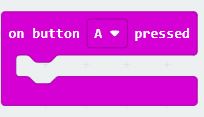
La entrada del botón A contiene todas las instrucciones de la actividad.
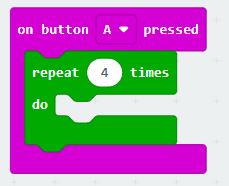
El bucle debe quedar dentro del evento del botón A.
Tercera parte: repite la secuencia cuatro veces
- Entra en Bucles —Loops—.
- Selecciona «repetir 4 veces» —repeat 4 times do—.
- Arrastra el bloque de repetición dentro de «al presionar el botón A».
Con esta estructura le hemos dicho a la placa dos cosas: la acción solo puede comenzar al pulsar A y todas las instrucciones colocadas dentro del bucle se repetirán cuatro veces.
Botón A → Repetir cuatro veces → Dibujos y pausas.
Error habitual: si colocas el bucle fuera del evento del botón A, la relación entre la entrada y la secuencia no será la mostrada en el ejercicio. Si colocas un dibujo fuera del bucle, ese dibujo no se repetirá cuatro veces.
Cuarta parte: dibuja la jirafa
- Entra en el apartado Básico.
- Selecciona el bloque «mostrar LED» —show LEDs—.
- Arrastra el bloque dentro de «repetir 4 veces».
- Pulsa los puntos de la cuadrícula para dibujar una jirafa. Cada punto marcado representa un LED encendido.
Este será el primer dibujo de la secuencia porque es el primer bloque que hemos colocado dentro del bucle.
Quinta parte: añade una pausa
- Desde Básico, selecciona «pausa (ms)».
- Colócala justo debajo del dibujo de la jirafa y todavía dentro del bucle.
- Escribe 1.000 para que la imagen permanezca aproximadamente un segundo antes de pasar a la siguiente.
La pausa nos permite observar el dibujo. Sin ella, las imágenes cambiarían demasiado rápido y sería difícil distinguirlas.
Sexta parte: añade la cara sonriente
- Vuelve a Básico y añade otro bloque «mostrar LED».
- Colócalo debajo de la primera pausa.
- Dibuja una cara sonriente en la cuadrícula.
- Añade debajo otra pausa de 1.000 ms.
Ahora la secuencia contiene: jirafa, pausa, cara sonriente y otra pausa.
Séptima parte: dibuja la serpiente
- Coloca el ratón sobre uno de los bloques «mostrar LED» y pulsa el botón derecho.
- Selecciona Duplicar. Arrastra la copia debajo de la segunda pausa.
- Edita la cuadrícula duplicada y dibuja una serpiente.
- Duplica también una de las pausas con el botón derecho y colócala debajo de la serpiente.
Duplicar es una forma rápida de reutilizar bloques que ya tienen la estructura que necesitamos. Después podemos modificar únicamente el dibujo o el valor.
Revisa la posición: jirafa, pausa, cara, pausa, serpiente y pausa deben quedar dentro del bloque verde de repetición.
Octava parte: comprueba el programa
- Pulsa el botón de reproducción del simulador para reiniciar o poner en marcha la simulación.
- Pulsa el botón B del simulador. No debe suceder nada.
- Pulsa el botón A.
- Comprueba que aparecen la jirafa, la cara sonriente y la serpiente, por ese orden.
- Observa que toda la secuencia se repite cuatro veces.
¡Ejercicio completado! Has utilizado una entrada, una secuencia, una salida visual, pausas y un bucle de repetición.
¿Qué significa cada nivel de bloques?
- «Al presionar el botón A»: decide cuándo se inicia la actividad.
- «Repetir 4 veces»: decide cuántas veces se ejecuta la secuencia completa.
- «Mostrar LED»: muestra cada animal o imagen.
- «Pausa»: mantiene el dibujo visible antes de continuar.
Los bloques están unos dentro de otros porque cada nivel controla al siguiente. Las imágenes y las pausas pertenecen a la repetición; la repetición pertenece al evento del botón A.
Ideas para continuar aprendiendo
Cambia los animales
Dibuja un gato, un pez, una mariposa u otra figura que pueda reconocerse en una matriz de 5 × 5.
Modifica la repetición
Cambia el número cuatro y observa cómo el bucle controla la cantidad de veces que aparece la secuencia.
Programa el botón B
Crea una segunda secuencia para B y compara cómo dos entradas pueden activar acciones diferentes.
Material para realizar el ejercicio
Puedes comenzar con una placa individual o preparar la actividad para un grupo completo.
Kit micro:bit V2.2 GO
Incluye placa, cable USB, portapilas y pilas para realizar esta actividad y continuar con nuevos ejercicios.
Comprar micro:bit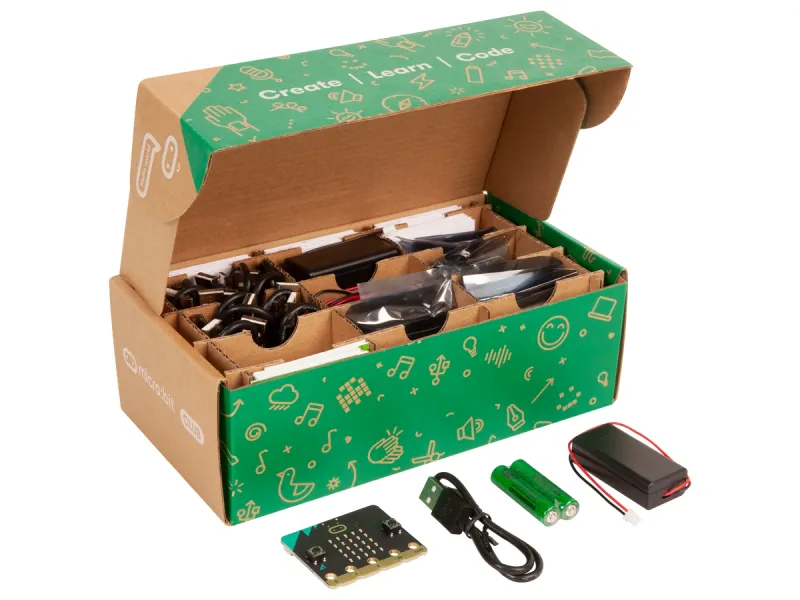
Placas y packs educativos
Trabaja por parejas o equipos y permite que cada grupo diseñe su propia secuencia de animales.
Ver placas y packs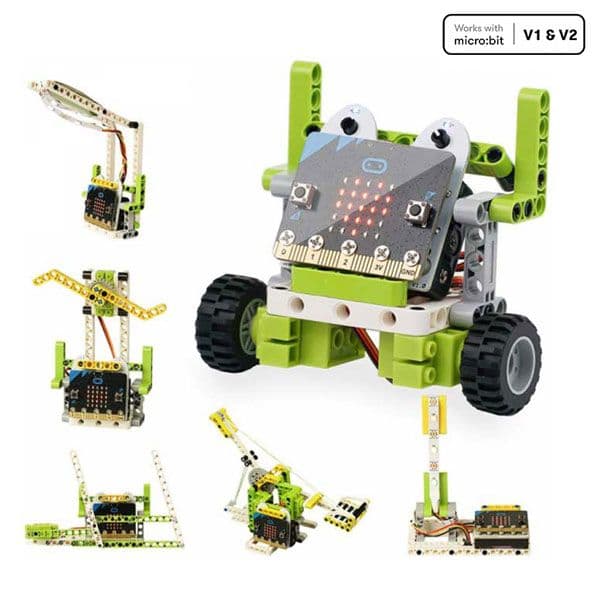
Kit Ring:bit 6 en 1
Después de trabajar entradas y bucles, aplica esos conceptos a proyectos de construcción y movimiento.
Ver Ring:bitDudas sobre el ejercicio de animales
¿Puedo realizarlo sin una placa micro:bit?
Sí. MakeCode incluye un simulador en el que puedes pulsar A y ver las figuras. La placa física permite experimentar directamente con el botón y la matriz LED.
¿Por qué no ocurre nada al pulsar B?
Porque el programa solo contiene el evento «al presionar el botón A». El botón B no tiene instrucciones asignadas.
¿Qué se repite exactamente cuatro veces?
Se repiten todos los bloques colocados dentro de «repetir 4 veces»: jirafa, pausa, cara, pausa, serpiente y pausa.
¿Cuánto dura una pausa de 1.000 ms?
Un segundo. MakeCode expresa ese bloque en milisegundos, y 1.000 milisegundos equivalen a un segundo.
¿Qué ocurre si un dibujo queda fuera del bucle?
Ese dibujo no formará parte de la repetición. Solo se repetirá el contenido situado dentro del bloque «repetir 4 veces».
¿Puedo utilizar iconos en lugar de dibujos propios?
Sí. Puedes sustituir «mostrar LED» por iconos existentes, aunque dibujar las figuras permite practicar mejor la matriz de 5 × 5.
Diseña tu animal, pulsa A y observa la secuencia
Empieza con las tres figuras del ejercicio y después crea una animación propia cambiando dibujos, pausas y repeticiones.