Aprende a programar con micro:bit paso a paso
Tres proyectos para iniciarte en programación y robótica educativa: crea animales con LED, programa un temporizador y construye una bola mágica con condicionales.
¿Cómo empezar a programar micro:bit? Abre Microsoft MakeCode desde el navegador, crea un proyecto y coloca bloques visuales para dar instrucciones. El simulador permite comprobar muchos resultados incluso antes de tener una placa física.
Actividades con micro:bit para principiantes
Las actividades están ordenadas para introducir conceptos fundamentales de manera progresiva. Puedes realizarlas por separado, aunque juntas forman un recorrido muy útil para comenzar: secuencias y bucles, variables y condiciones.
 Nivel principiante
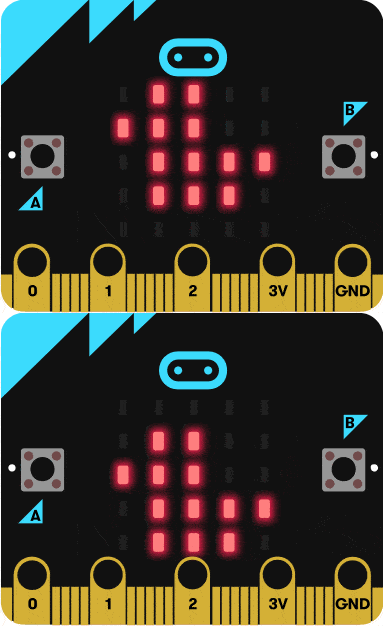
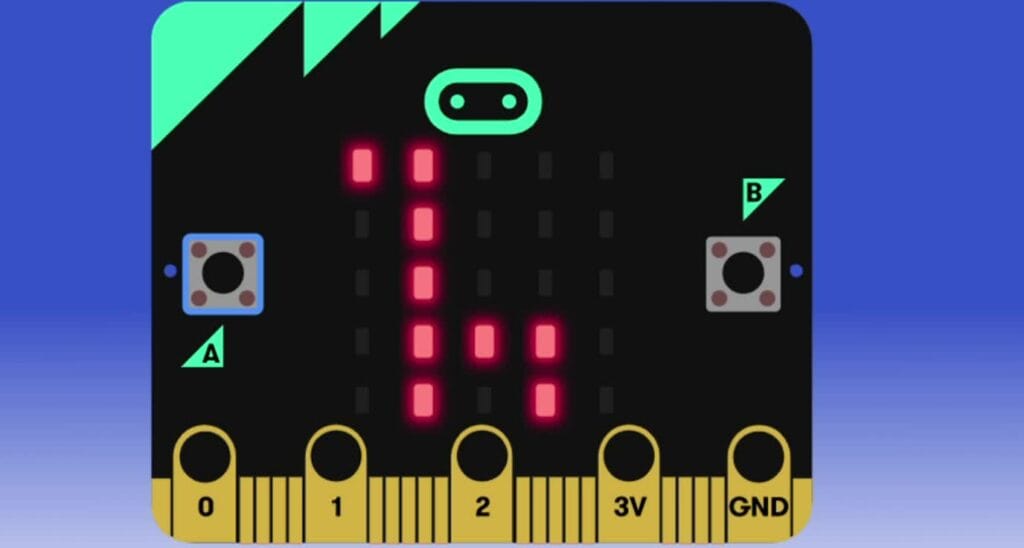
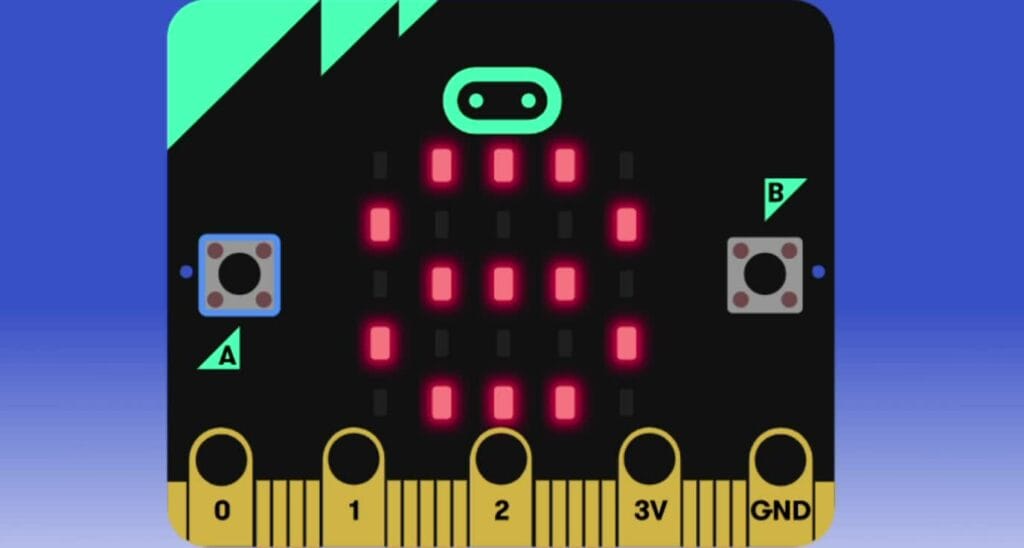
Animales y secuencias LED
Dibuja una jirafa, una cara y una serpiente. La secuencia comienza al pulsar A y se repite cuatro veces.
- Secuencias ordenadas
- Entradas y salidas
- Bucles y repeticiones
- Matriz LED de 5 × 5
 Nivel principiante
Temporizador y cuenta atrás
Crea una cuenta atrás, actívala con el botón A, detenla con B y añade un aviso sonoro y visual.
- Variables numéricas
- Verdadero y falso
- Condiciones
- Botones, LED y sonido
 Nivel principiante
Bola 8 mágica
Haz una pregunta, agita la placa y recibe una respuesta mediante números aleatorios y estructuras condicionales.
- Evento al agitar
- Lógica IF y ELSE
- Números aleatorios
- Respuestas en la matriz LED
Recorrido recomendado: comienza con Animales para comprender el orden y la repetición; continúa con el Temporizador para trabajar variables; termina con la Bola Mágica para aprender cómo un programa toma decisiones.
¿Por qué elegir micro:bit?
La facilidad de uso convierte a micro:bit en una herramienta adecuada para introducirse en programación y robótica educativa. El alumnado puede crear instrucciones en la pantalla y ver cómo producen un resultado en un dispositivo físico.
En este conjunto de actividades descubrirás que aprender a programar puede ser divertido. No necesitas instalar un programa complejo ni iniciar sesión para utilizar MakeCode: puedes abrir el editor desde el navegador, crear un proyecto y comenzar.
No necesitas instalar nada. No necesitas registrarte.
MakeCode incluye un simulador de micro:bit. Puedes pulsar botones, probar imágenes LED y comprobar la lógica del programa antes de transferirlo a una placa real.
Crea un proyecto
Abre MakeCode y utiliza bloques visuales para construir instrucciones sin necesidad de escribir sintaxis compleja.
Comprueba el resultado
El simulador muestra cómo reaccionará la placa y ayuda a localizar errores antes de descargar el programa.
Transfiérelo a la placa
Conecta micro:bit por USB, descarga el archivo del proyecto y cópialo a la unidad MICROBIT.
Aprende a programar con Microsoft MakeCode
MakeCode es una plataforma gratuita y de código abierto para crear experiencias de aprendizaje de informática. Su editor de bloques permite construir programas arrastrando instrucciones ya preparadas.
Los bloques están agrupados por funciones: Básico, Entrada, Música, LED, Radio, Bucles, Lógica, Variables y Matemática, entre otras. Esto permite comenzar con acciones sencillas y avanzar hacia programas más completos.
MakeCode también permite observar el equivalente del programa en JavaScript. De esta manera, una persona puede empezar con bloques y acercarse progresivamente a la programación textual.
Para principiantes: empieza con bloques. Cuando comprendas la secuencia, las entradas, las variables y las condiciones, alterna la vista para observar cómo se representan en código.
¿Qué necesitas para utilizar micro:bit?
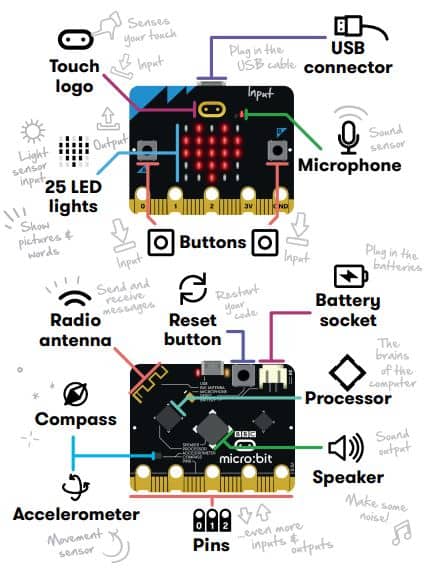
Micro:bit combina entradas, procesador y salidas en una placa de bolsillo.
Una micro:bit
Es el hardware: el dispositivo físico que ejecutará las instrucciones.
Un cable
Se utiliza para alimentar la placa y transferir el programa desde el ordenador.
Un ordenador
Permite abrir MakeCode, escribir el software y descargarlo.
¿Qué relación existe entre hardware y software?
Micro:bit es el hardware: el ordenador físico de bolsillo. El programa que escribimos es el software. La placa solo puede realizar las acciones que hemos descrito mediante instrucciones.
El cable USB conecta ambos mundos. Desde el ordenador transferimos el programa a micro:bit y la placa utiliza sus botones, sensores, LED y altavoz para interactuar con el entorno.
¿Cómo es la placa?
En la parte delantera encontramos 25 LED organizados en una matriz, dos botones de entrada y el logotipo táctil de la versión V2. En la parte trasera están el procesador, los conectores USB y de batería y el botón de encendido o reinicio.
La versión V2 incorpora micrófono y altavoz. El micrófono mide niveles de sonido y una luz indica cuándo está activo. El altavoz permite utilizar sonido como salida. El logotipo dorado funciona como una entrada táctil capacitiva.
Leer la guía completa de micro:bit¿Qué conseguimos al aprender con micro:bit?
Clases de robótica educativa y formación para centros
Estas actividades están pensadas para comenzar desde casa y comprender los conceptos fundamentales. Cuando quieras afrontar desafíos más avanzados, en Academia C3D podrás continuar con proyectos guiados de micro:bit, Arduino, diseño e impresión 3D y creación de videojuegos.
Aprendizaje práctico y progresivo
Los proyectos avanzados despiertan la curiosidad y estimulan la creatividad. El acompañamiento paso a paso ayuda a comprender conceptos, superar errores y construir soluciones cada vez más complejas.
- Robótica y electrónica
- Micro:bit y Arduino
- Diseño e impresión 3D
- Programación y videojuegos
- Proyectos adecuados al nivel
¿Formas parte de un centro educativo? Createc 3D ofrece acompañamiento y formación personalizada para introducir robótica educativa, programación, Arduino, micro:bit y diseño 3D.
Disfruta y aprende con una micro:bit real
El simulador es una excelente forma de comenzar, pero la placa permite pulsar botones, detectar movimiento, reproducir sonido y conectar componentes externos.
BBC micro:bit V2.2 GO
Kit con placa y elementos básicos para realizar las actividades y continuar experimentando.
Comprar micro:bit GO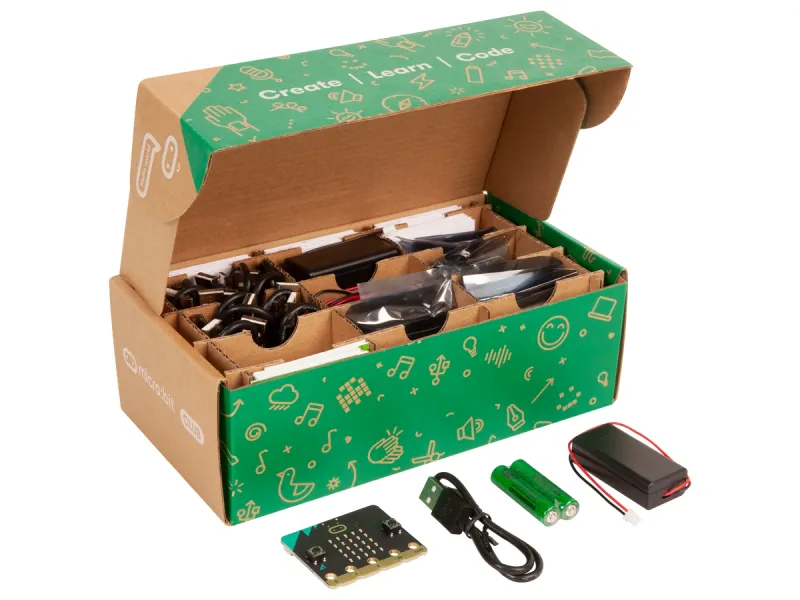
Placas y packs educativos
Opciones para familias, academias y centros que quieran trabajar por parejas o equipos.
Ver placas micro:bit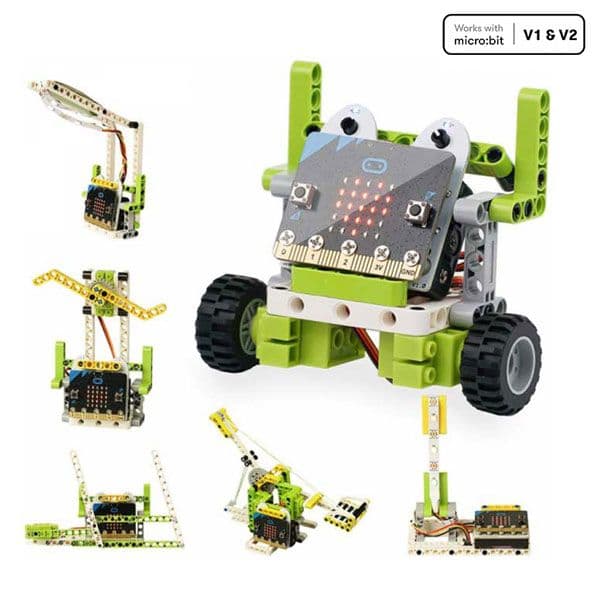
Ring:bit y robótica
Aplica secuencias, variables y condiciones a proyectos con construcción y movimiento.
Ver Ring:bitDudas antes de comenzar
¿Necesito comprar una micro:bit para hacer las actividades?
No para empezar. MakeCode permite simular muchos resultados. La placa es recomendable para experimentar con botones físicos, movimiento, sonido y conexiones.
¿Tengo que instalar MakeCode?
No. Funciona desde el navegador. Abre el editor, crea un proyecto y empieza a colocar bloques.
¿Es necesario registrarse?
No es obligatorio para crear, probar y descargar proyectos básicos. Puedes guardar el archivo del programa en tu ordenador.
¿En qué orden debería realizar los ejercicios?
Animales, Temporizador y Bola Mágica. Esa progresión introduce primero secuencias y bucles, después variables y finalmente condicionales.
¿Qué actividad requiere más una placa física?
La Bola Mágica se disfruta especialmente con la placa porque utiliza el gesto de agitar. El simulador también permite activar ese evento.
¿Hay formación para centros y docentes?
Sí. Createc 3D ofrece formación y acompañamiento para centros educativos y personas que quieran profundizar en robótica, programación y diseño 3D.
Elige tu reto y comienza a programar
No necesitas experiencia previa. Empieza por una secuencia sencilla, comprende cada bloque y avanza hacia proyectos más complejos.