

- Nuevo
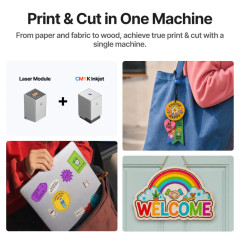

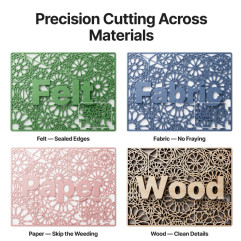

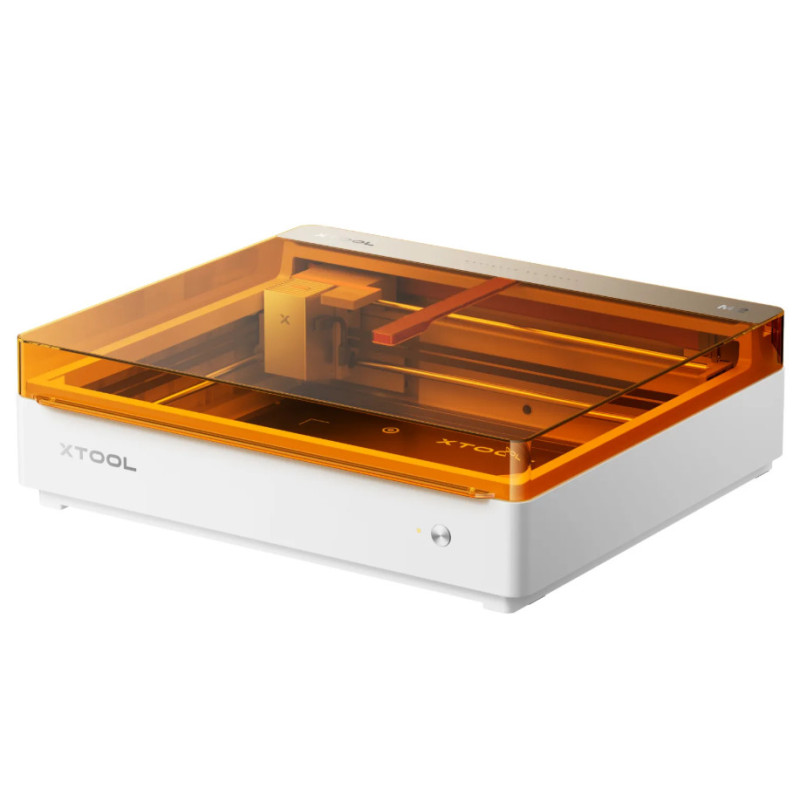
xTool M2 disponible con módulo láser de 10 W o 20 W. Elige entre la versión Standalone o el Color Print & Cut Bundle. Para adquirir la configuración Deluxe Bundle, consúltanos.
Recibe este producto sin gastos de envío

Envío 24/48h

GRATIS a partir de 120€

Pago seguro
Comprados juntos habitualmente
Información del producto
| Especificación | Valor |
|---|---|
| Tipo de máquina | Cortadora y grabadora láser cerrada con impresión CMYK opcional |
| Módulos disponibles | Láser de diodo azul de 10 W o 20 W |
| Seguridad | Producto láser Clase 1 en condiciones normales de uso |
| Dimensiones | 610 × 569 × 180 mm |
| Peso | 12,3 kg en configuración básica |
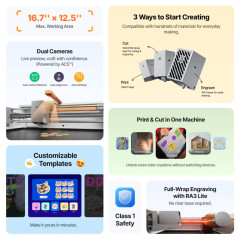
| Área de procesamiento láser | 426 × 320 mm |
| Velocidad máxima XY / Z | 600 mm/s / 100 mm/s |
| Altura máxima con base instalada | 26 mm |
| Fijaciones magnéticas | Para materiales de hasta 6 mm; altura máxima de corte indicada: 16 mm |
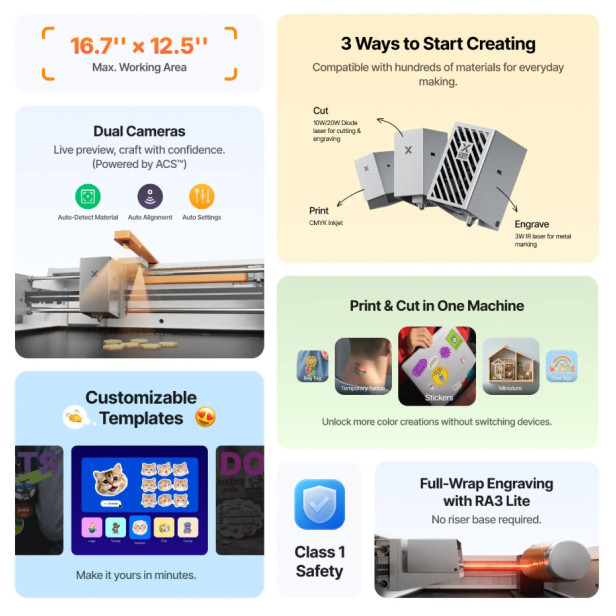
| Posicionamiento | Doble cámara, previsualización y encuadre |
| Conexión | USB y Wi-Fi |
| Software | xTool Studio para Windows y macOS |
| Formatos | SVG, DXF, JPG, JPEG, PNG y BMP, entre otros |
| Condiciones de uso | De 0 a 35 °C y del 20 % al 85 % de humedad |
| Asistencia de aire | Bomba integrada y regulable |
El módulo CMYK permite imprimir directamente sobre materiales con tinta cian, magenta, amarilla y negra. No utiliza tinta blanca, por lo que ofrece mejores resultados sobre fondos claros.
| Especificación | Valor |
|---|---|
| Tinta | Colorante con base de agua, CMYK |
| Capacidad | 40 ml |
| Resolución | Hasta 1200 DPI |
| Velocidad | Hasta 150 mm/s |
| Área máxima publicada | 391,5 × 290 mm |
| Espesor máximo | 26 mm |
| Precisión combinada | Igual o inferior a 0,3 mm |
| Densidad de color | 10 niveles, del 10 % al 100 % |
| Rendimiento normalizado | Aproximadamente 400 páginas ISO/IEC 24712 al 5 % de cobertura; varía según el diseño |
Respeta siempre el área que muestre xTool Studio. La tinta es acuosa: evita el contacto con agua y, cuando proceda, aplica una protección compatible tras el secado. El cartucho no está diseñado para rellenarse.
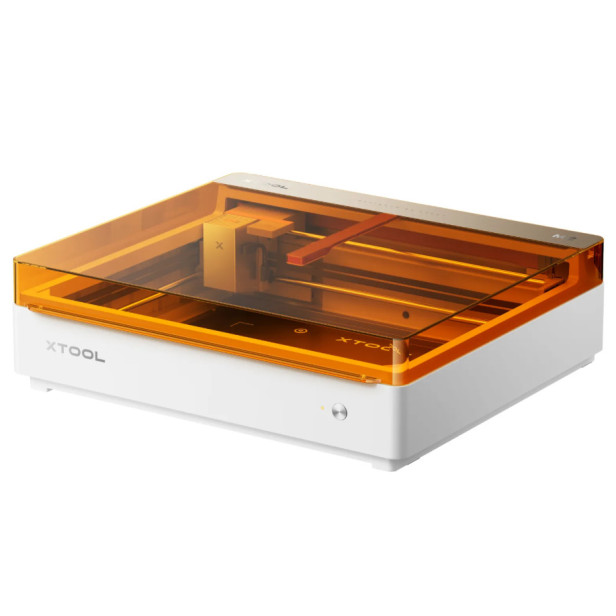
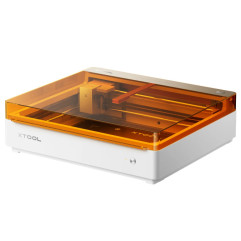
xTool M2 es una máquina cerrada de sobremesa para cortar, grabar y, con el módulo opcional, imprimir en CMYK. Está disponible con láser de diodo azul de 10 W o 20 W y en configuración Standalone o Color Print & Cut Bundle.
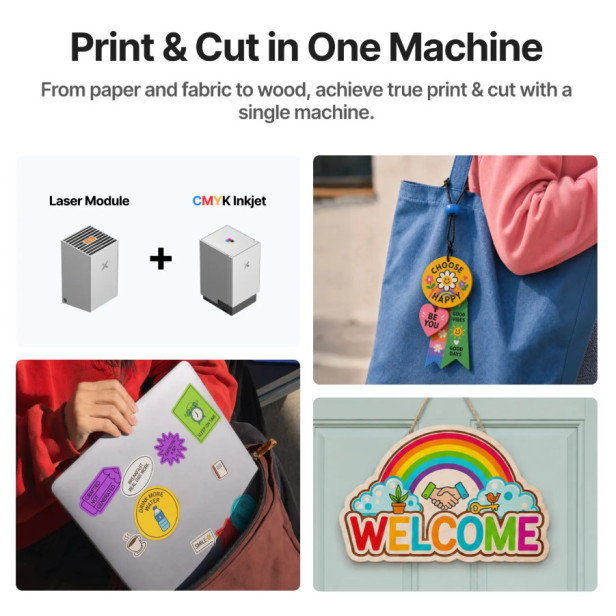
Standalone permite cortar y grabar. Color Print & Cut incorpora la impresión a color y el flujo de imprimir y cortar en la misma máquina. La doble cámara ayuda a visualizar el área, colocar el diseño y previsualizar el trabajo; el sistema ACS™ automatiza funciones de captura, posicionamiento, enfoque y medición.
Elige primero 10 W o 20 W y después:
La impresión a color requiere el módulo CMYK incluido en el bundle o adquirido por separado.
Se gestiona bajo consulta para confirmar contenido, precio y disponibilidad.
No incorpora cuchilla: corta mediante láser y no sustituye una máquina de cuchilla, foil o corte rotativo.
| Característica | 10 W | 20 W |
|---|---|---|
| Uso recomendado | Grabado detallado y materiales finos | Cortes de mayor espesor y más potencia |
| Punto láser | 0,06 × 0,04 mm | 0,08 × 0,06 mm |
| Contrachapado de tilo en una pasada | Hasta 8 mm en pruebas oficiales | Hasta 10 mm en pruebas oficiales |
| Área de procesamiento | 426 × 320 mm | 426 × 320 mm |
El corte real depende de la especie, densidad, adhesivos, humedad, planitud, enfoque, velocidad, potencia, pasadas y limpieza de la lente. El valor del tilo no se aplica automáticamente a cualquier tablero.
Elige 10 W para detalle y materiales finos; elige 20 W para trabajar con más potencia y espesores mayores dentro de los límites compatibles. En ambos casos, enfoca, fija el material, activa el aire y realiza una prueba.
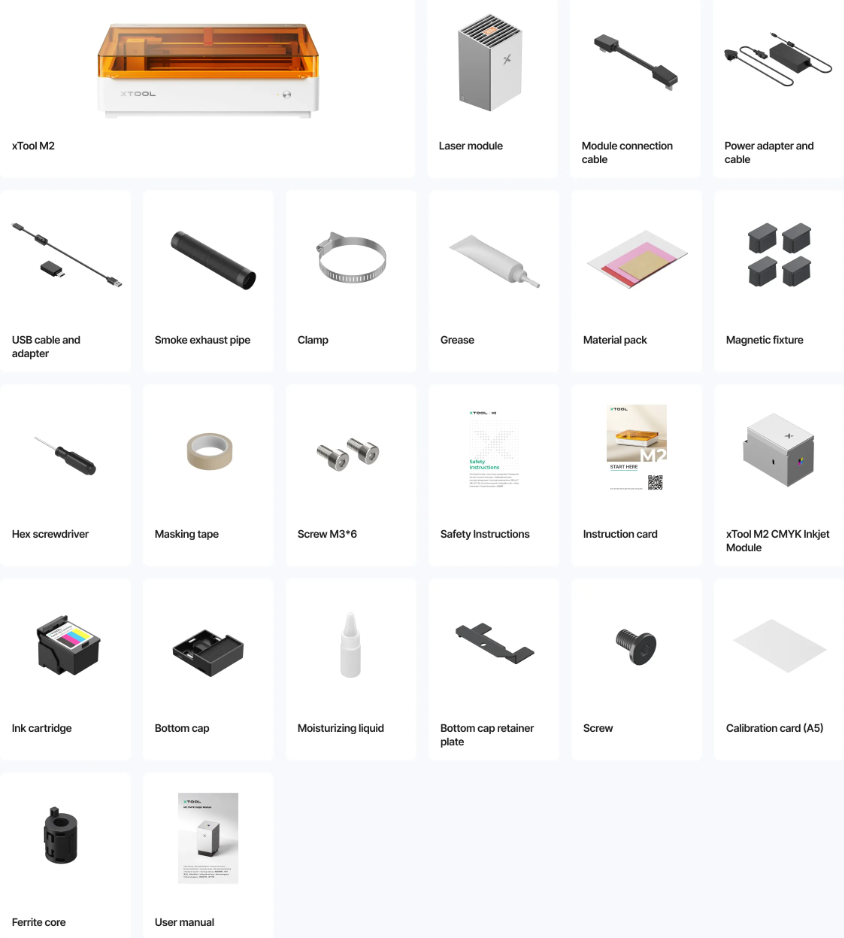
El contenido corresponde a la potencia seleccionada. Comprueba la imagen antes de comprar.
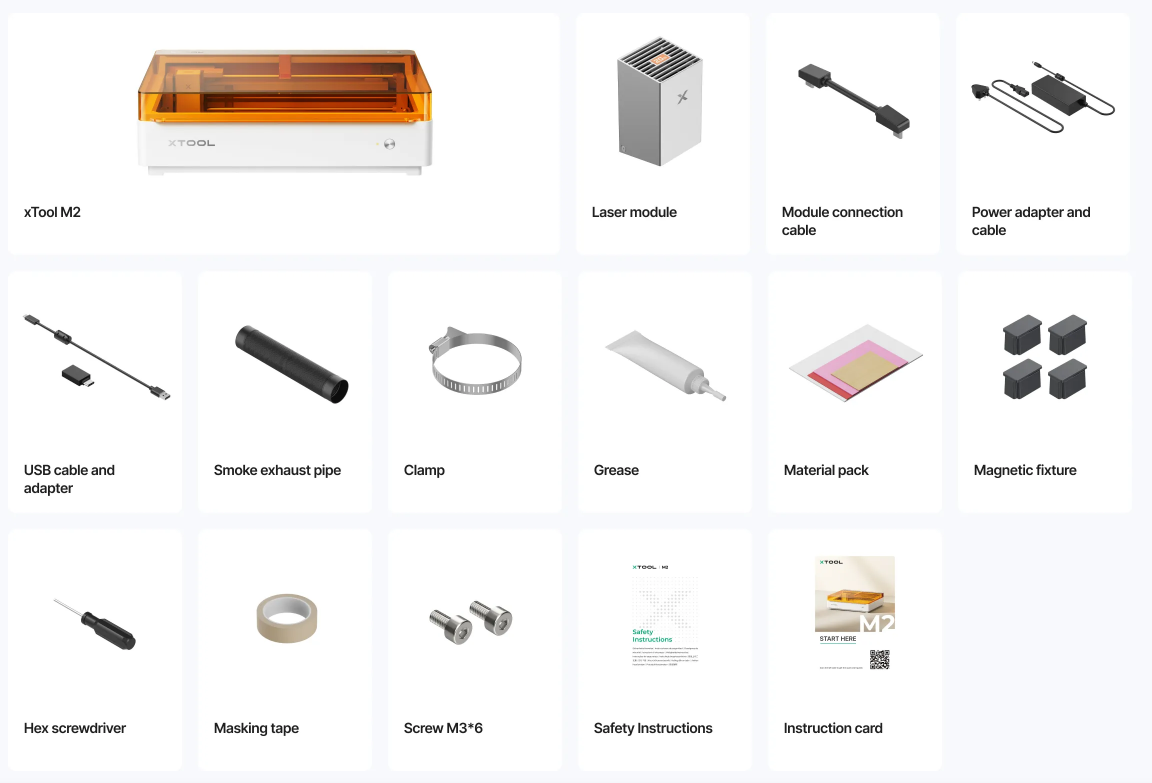
Esta opción añade la impresión CMYK y el flujo Print Then Cut. Comprueba el contenido mostrado:
Colócala sobre una superficie estable, plana y no inflamable, con espacio para alimentación, extracción y accesorios. Conduce el humo al exterior o a un purificador adecuado; no lo descargues dentro del recinto.
La M2 se controla mediante xTool Studio por USB o Wi-Fi. No es compatible oficialmente con LightBurn ni xTool Creative Space. Requiere Windows 10 de 64 bits o macOS 11 como mínimo, Intel Core i5-6200U, 8 GB de RAM, 1280 × 720 y 8 GB libres; para diseños complejos se recomiendan 16 GB y pantalla Full HD.
Apaga la máquina antes de cambiar el módulo y verifica soporte, pasadores y conexión.
No proceses materiales de composición desconocida. Consulta su ficha técnica o de seguridad: pigmentos, adhesivos y recubrimientos pueden modificar el resultado y los humos generados.
Sitúalo plano, centrado y sin tapar las referencias de cámara. Las fijaciones magnéticas pueden elevar materiales de hasta 6 mm para evacuar humo. Para CMYK, limpia y fija la superficie con cinta para impedir movimientos o choques.
Aplica el perfil del software o crea una matriz de prueba. Ajusta potencia, velocidad, pasadas, intervalo de líneas y asistencia de aire. Exceso de energía puede quemar o incendiar; energía insuficiente puede dejar el corte incompleto.
Actualiza la imagen, coloca el diseño, comprueba el encuadre y activa medición y enfoque. ACS™ puede automatizar estas tareas y asociar parámetros a materiales oficiales con QR.
Prueba siempre un recorte del mismo lote y revisa contraste, profundidad, tinta, ancho de corte y quemaduras.
Cierra la cubierta, envía el trabajo y confirma desde la máquina. No la abandones. Una llama mantenida no es normal: detén el equipo de inmediato y aplica el procedimiento de seguridad.
Espera a que se enfríe y retira recortes, polvo y adhesivos. Los residuos aumentan el riesgo de incendio y perjudican enfoque, extracción y movimiento.
Permite imprimir en color y cortar después el contorno con la misma M2:
Los módulos no trabajan simultáneamente. Cualquier movimiento del material puede desalinear impresión y corte.
| Material | Uso y consideraciones |
|---|---|
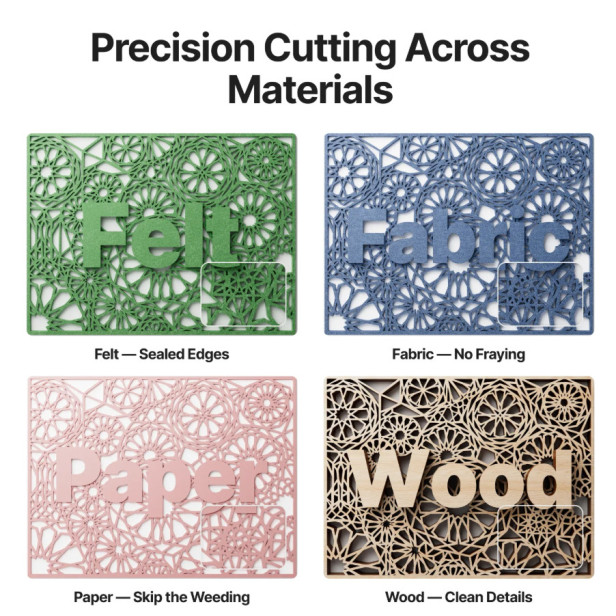
| Papel, cartulina y papel adhesivo | Impresión, corte y grabado. Usa poca energía y confirma que adhesivo y soporte no contengan PVC ni cloro. |
| Papel fotográfico y tatuajes temporales | Principalmente impresión CMYK. Verifica que el recubrimiento sea seguro antes de usar el láser. |
| Fieltro, tela y lienzo | Impresión y corte. Los fondos claros muestran mejor el CMYK; fija el tejido y comprueba su composición. |
| Madera natural | Corte y grabado. El resultado cambia por especie, resina, humedad, veta y densidad; la impresión puede requerir imprimación. |
| Contrachapado de tilo | Corte y grabado; hasta 8 mm con 10 W y 10 mm con 20 W en las condiciones oficiales. |
| MDF compatible | Corte y grabado con extracción eficaz. Verifica que sus adhesivos sean aptos para láser. |
| Cuero natural | Corte y grabado si su composición es conocida. |
| Cuero sintético PU sin PVC | Uso condicionado y solo con certificación para láser; no procesar si contiene PVC. |
| Acrílico oscuro u opaco compatible | Corte y grabado; la absorción depende del pigmento. |
| Acrílico blanco o claro | Impresión CMYK con preparación compatible; los fondos claros reproducen mejor el color. |
| Aluminio anodizado y metal recubierto | Marcado o retirada del recubrimiento; el láser azul no corta metal. |
| Acero inoxidable | Marcado condicionado; para determinados metales es preferible el módulo infrarrojo opcional. |
| Pizarra y piedra | Grabado superficial, no corte. |
| Caucho para sellos certificado | Grabado y corte condicionado; no uses caucho de composición desconocida. |
La palabra “vinilo” no garantiza seguridad: utiliza solo láminas expresamente libres de PVC y aptas para láser.
La M2 es Clase 1 cuando está montada, cerrada y con sus protecciones activas. Nunca la uses abierta, desmontada o con enclavamientos modificados.
Ante olor fuerte, irritación, mareo o dificultad respiratoria, detén la máquina, abandona la zona y ventila.
La bomba de aire está integrada y ayuda a retirar humo y residuos, limpiar la zona de corte y reducir la carbonización. No sustituye la extracción: conduce siempre las emisiones al exterior o a un purificador compatible. La M2 no dispone de conexión para una bomba externa de terceros.
Las reparaciones internas, eléctricas o del láser deben realizarlas técnicos autorizados.
No. Necesita el Color Print & Cut Bundle o el módulo CMYK compatible.
Sí, sujeto a disponibilidad comercial.
No. Primero se imprime y después se cambia físicamente al módulo láser.
No. Puede modificar ciertos recubrimientos; para determinados marcados es más apropiado el módulo infrarrojo.
No está recomendado porque el láser azul no se absorbe suficientemente.
Solo material expresamente libre de PVC y apto para láser. La M2 no tiene cuchilla.
No, está integrado y no admite una bomba externa de terceros.
Sí, hacia el exterior o mediante purificador compatible.
No oficialmente. Utiliza xTool Studio.
Puede repetir el último trabajo enviado pulsando dos veces el botón; no importa directamente G-code.
Sí, con xTool RA3 Lite y el adaptador compatible, no incluidos salvo indicación expresa.
Sí. El resultado depende de imagen, contraste, tramado, material y parámetros.
Sí, únicamente con extracción, superficie no inflamable, supervisión y control de acceso. No la uses en dormitorios ni espacios sin ventilación.
No. Son valores iniciales; realiza siempre una prueba.
Consulta la academia oficial para instalación, calibración, seguridad, mantenimiento y técnicas de uso.
Acceder a la academia oficial de xTool M2
Ver el videotutorial oficial en YouTube
Las capacidades proceden de la documentación técnica del fabricante. El resultado depende del material, diseño, parámetros, mantenimiento, instalación, ventilación y experiencia.
Lo has podido ver en